今回の記事では天文画像解析ソフトのAstroImageJ(AIJ)を用いた、トランジット法を用いた太陽系外惑星(WASP-12b)の観測を紹介します。
太陽系外惑星を探す際に用いられるトランジット観測ですが、AstroImageJを用いることで、直感的に解析を行うことができます。
動作検証済み環境
macOS Sequoia(15.5), ImageJ 1.54m1, AstroImageJ 5.5.1.00
【この記事のまとめ】
天文解析ソフト「AstroImageJ(AIJ)」を用い、系外惑星WASP-12bの観測データからトランジット法によって惑星半径を算出する具体的な解析手順を解説した記事です。
- FWHMに基づいた最適な測光設定:星像の広がり(FWHM)に対し、アパーチャ半径を約1.5倍、背景環の内径を約3倍に設定するなど、精度の高い相対測光を行うための具体的な数値基準を提示。
- 直感的なトランジットモデルのフィット:AIJの「Multi-plot Y-data」機能を使い、相対光度データから減光曲線(ライトカーブ)を生成し、Transitモードで物理パラメータを推定するフローを詳述。
- 惑星半径の具体的算出プロセス:フィッティングで得られた面積比 から、WASP-12bの半径が木星の約1.72倍であると導き出す計算工程を公開。
この記事を読むことで、専門的な天文解析のワークフローを直感的なGUI操作で習得でき、自力で系外惑星の物理量を推定するスキルが身につきます。

トランジット法とは
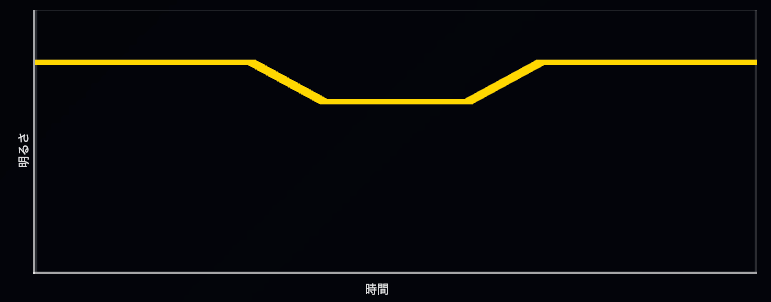
惑星が恒星の前面を通過(トランジット)すると、その間だけ恒星の見かけの明るさがわずかに減少します。時間に対する明るさの記録が光度曲線(light curve)です。下図のように、トランジットが起きるたびに光度曲線にはU字型のディップ(谷)が現れ、その深さと幅(継続時間)、形から惑星系の多くの情報が読み取れます。
トランジットの深さは、近似的に惑星と恒星の見かけの面積比に等しく、
$$ \Delta L / L \approx (R_p/R_*)^2 $$
で表されます(周辺減光や他天体光の混入が小さい場合)。$R_p$は惑星半径、$R_*$は恒星半径。例えば、恒星が太陽サイズ、惑星が木星サイズなら減光は約1%です。

一方で、地上観測では、大気の揺らぎや薄雲などの影響で単独の星の明るさは刻々と変化します。そのため、解析をする場合は比較星を用いた相対測光(差分測光)を行い、外的要因を打ち消します。実際には、同一視野内で明るさが安定し、できれば色がターゲットに近い星を1つ以上選び、ターゲット星(今回は WASP‑12)のフラックスを比較星のフラックスで割った相対フラックスを求めます。比較星も同じ大気条件下にあるため、比をとることで大気による共通の減光が相殺され、ターゲット固有の変動(ここでは惑星通過による減光)が際立ちます。
さらに複数の比較星を用いて合計(あるいは重み付き平均)フラックスとターゲットの比をとるアンサンブル測光により、光度曲線の安定性と精度が向上します。つまり、”一つの星だけだと大気に振られるが、周囲の星と一緒に比べれば本当に暗くなったかが分かる”という発想です。
今回は、AIJを利用してトランジット観測による光度曲線を解析する方法を紹介します。
AIJの前準備
必要な画像データのダウンロード
次にサンプル用のデータをダウンロードします。先ほどブラウザで開いたAstroImageJのサイトから下記の「Example data for User Guide Chapter 10 tutorial (4.5 GB tar.gz or zip file)」をクリックします。

下記の画面に遷移するので、必要なファイルをダウンロードします。
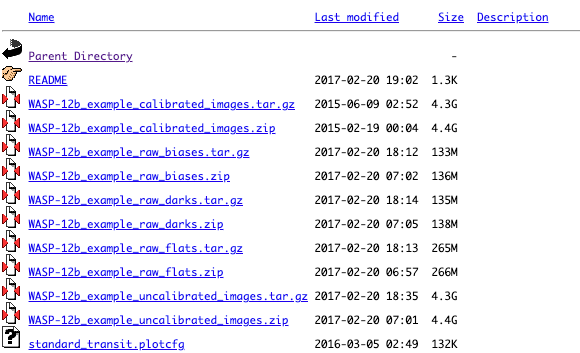
今回はキャリブレーション済みの画像を使用します。どちらか一方を取得してください。
WASP-12b_example_calibrated_images.tar.gzWASP-12b_example_calibrated_images.zip
ダウンロードしたファイルを解凍し、作業用に WASP-12b というフォルダを用意して、展開された FITS をすべて入れておきます。
AIJでのWASP-12bの観測画像を読み込み
まずAIJを起動し、File -> Import -> Image Sequence を選びます。
すると次のようなImport Image Sequenceが起動するので、先ほど作成したWASP-12bフォルダを選択します。
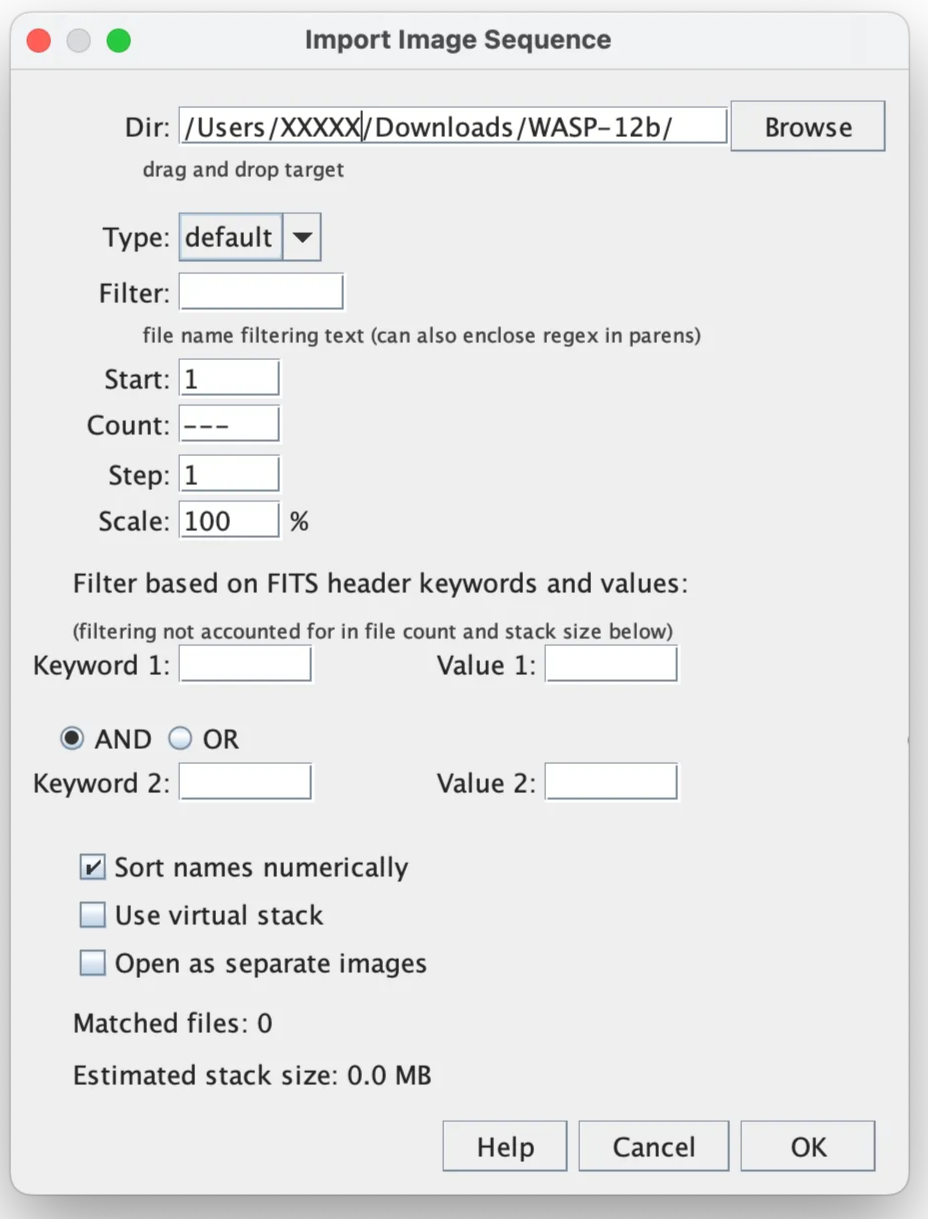
フォルダ設定が完了したら、他の設定値は触らずに、右下のOKをクリックします。
フォルダ内の FITS ファイル名の数値順に取り込まれ、下図のように連番スタックとして表示されます。
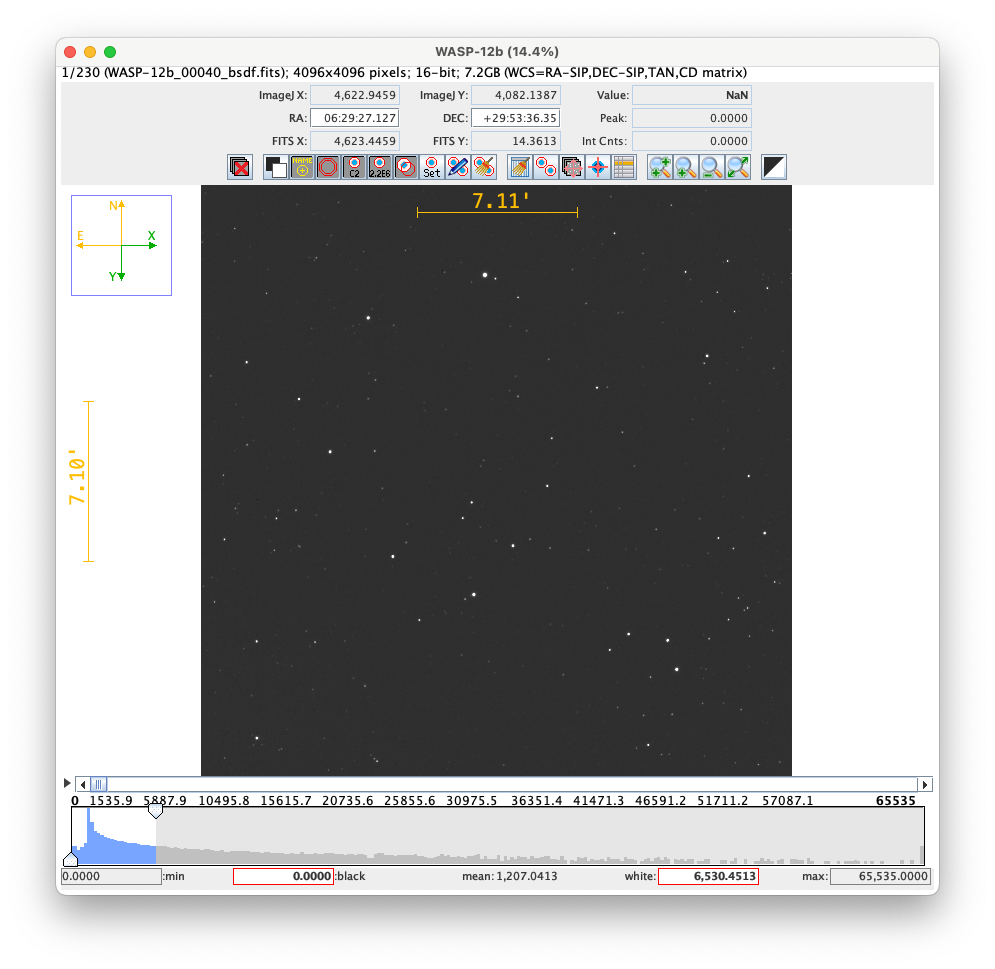
表示されたスタックを対象に、ターゲット星と比較星を配置 → Multi‑Aperture で測光 → Multi‑Plot でライトカーブを作成、という順で進めます。
AIJでのトランジット法による観測
測光アパーチャの設定
今回はキャリブレーション済みの画像データを用いるため、さっそく解析に進みます。
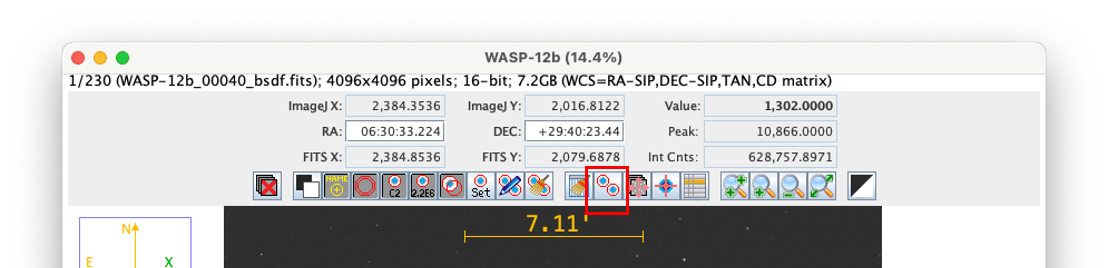
AIJツールバーの二重円アイコンをクリックしてアパーチャ設定を開きます。
Multi-Aperture Measurementsウィンドウが開くので、まずは仮の値として設定値は触らずに、Place Apertures をクリックします。
画像ウィンドウに戻ったら、下図の位置にあるターゲットの WASP‑12 をクリックします。
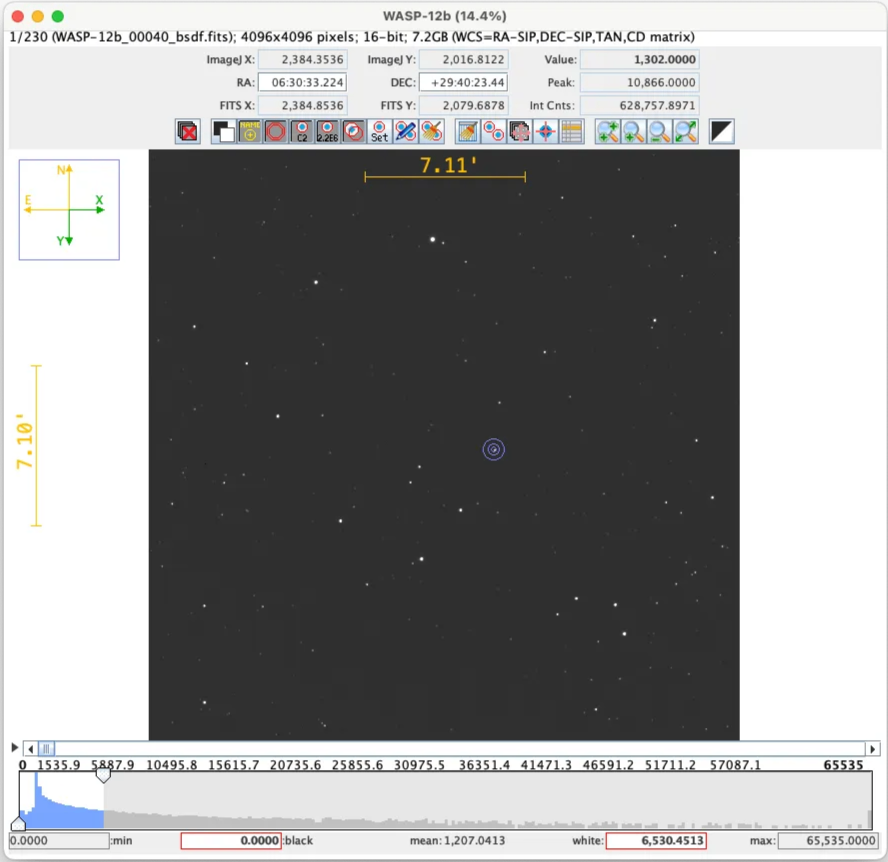
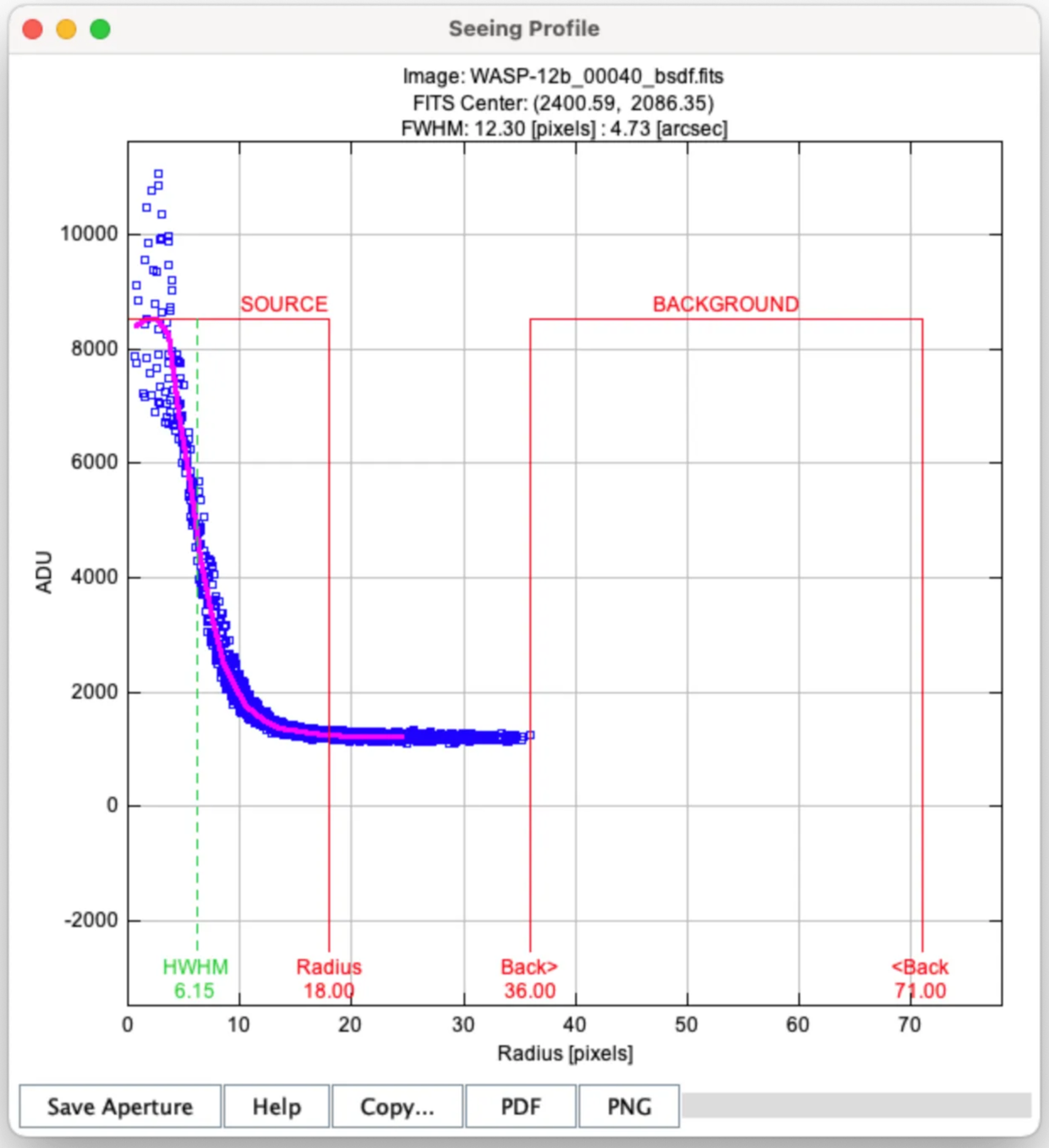
Seeing Profile ウィンドウが開き、上部に例として FWHM: 12.30 pixels と表示されます。FWHM(Full Width at Half Maximum=半値全幅)は、今回の例では星像(PSF)の広がりを表す指標で、以後の半径設定の基準になります。
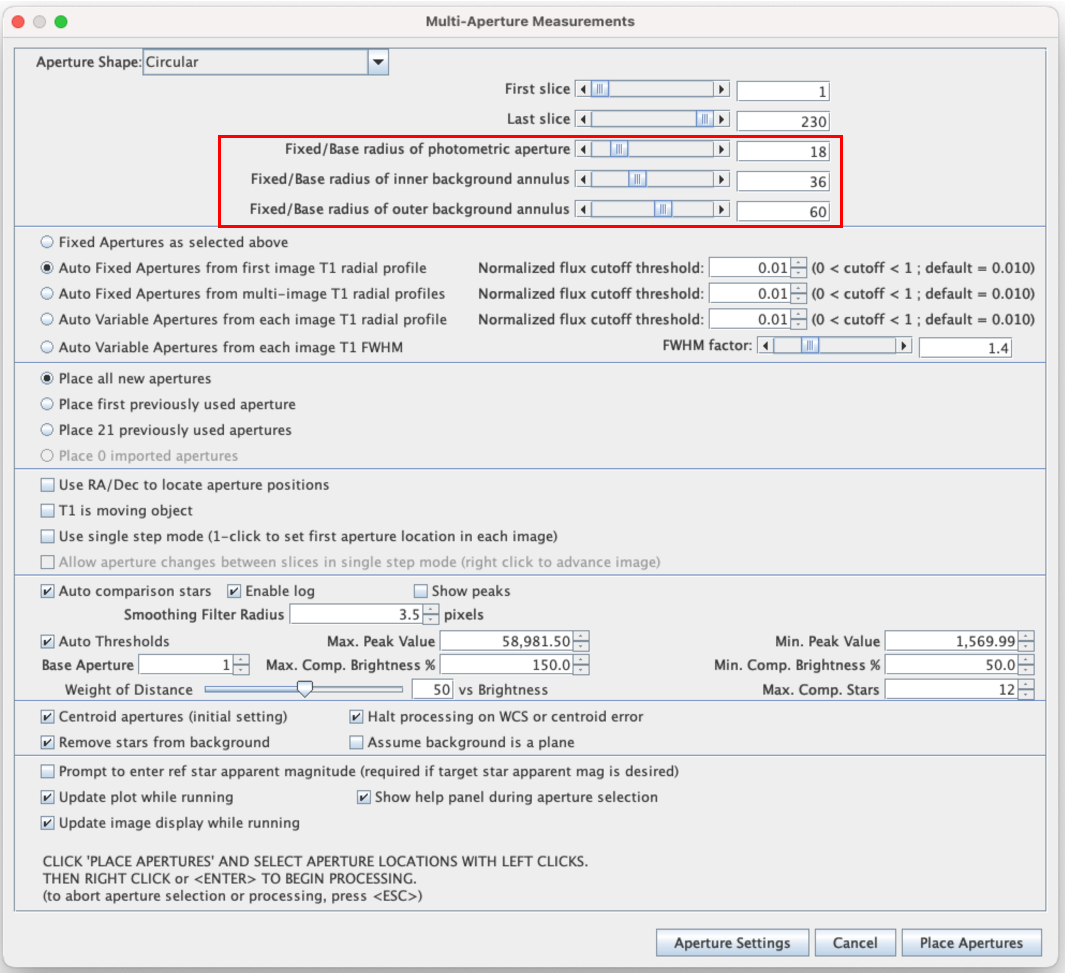
つづいて Multi‑Aperture Measurements に戻り、以下の目安で半径を設定します。値は厳密でなくて構いませんが、星像を十分に覆いつつ、不要な空背景をできるだけ含まないことが大切です。
Fixed/Base radius of photometric aperture:約 1.5 × FWHM例)FWHM ≃ 12.3 px → 18 px 前後
Fixed/Base radius of inner background annulus:約 3 × FWHM例)36 px 前後
Fixed/Base radius of outer background annulus:内側半径 + (1~2) × FWHM を目安例)50~60 px 前後(周囲に星が少なく余裕がある場合は ~70 px 程度まで広げても可)
背景環に他の星が入ると測定が不安定になります。混入がある場合は半径を調整するか、後述の星除去オプションを有効にしてください。
あわせて、設定画面で次のオプションが有効になっていることを確認します。
- Centroid apertures:各フレームで星位置を再計算して、アパーチャを自動追従させる。
- Remove stars from background:背景環に入った星を自動検出して除去する。
これらを有効にしておけば、多少の追尾ズレがあっても毎フレームで再センタリングでき、背景測定の邪魔になる星の影響も低減できます。設定が整ったら Place Apertures を押して配置に進みます。
ターゲット星と比較星の選定・配置
画像ウィンドウ上でカーソルが赤い十字に変わったら、まずターゲット(WASP‑12)をクリックします。選択した星に円形アパーチャが描かれ、通常はT1のラベルが付きます。
選択された星に緑の円形アパーチャが描画され、ラベル「T1」が付きます。また、自動的に赤色のアパーチャが描画され、「C1」「C2」…とラベルが配置されていると思います。これは先ほど設定したパラメータに基づき、比較星が自動的に選定されたことを意味します。
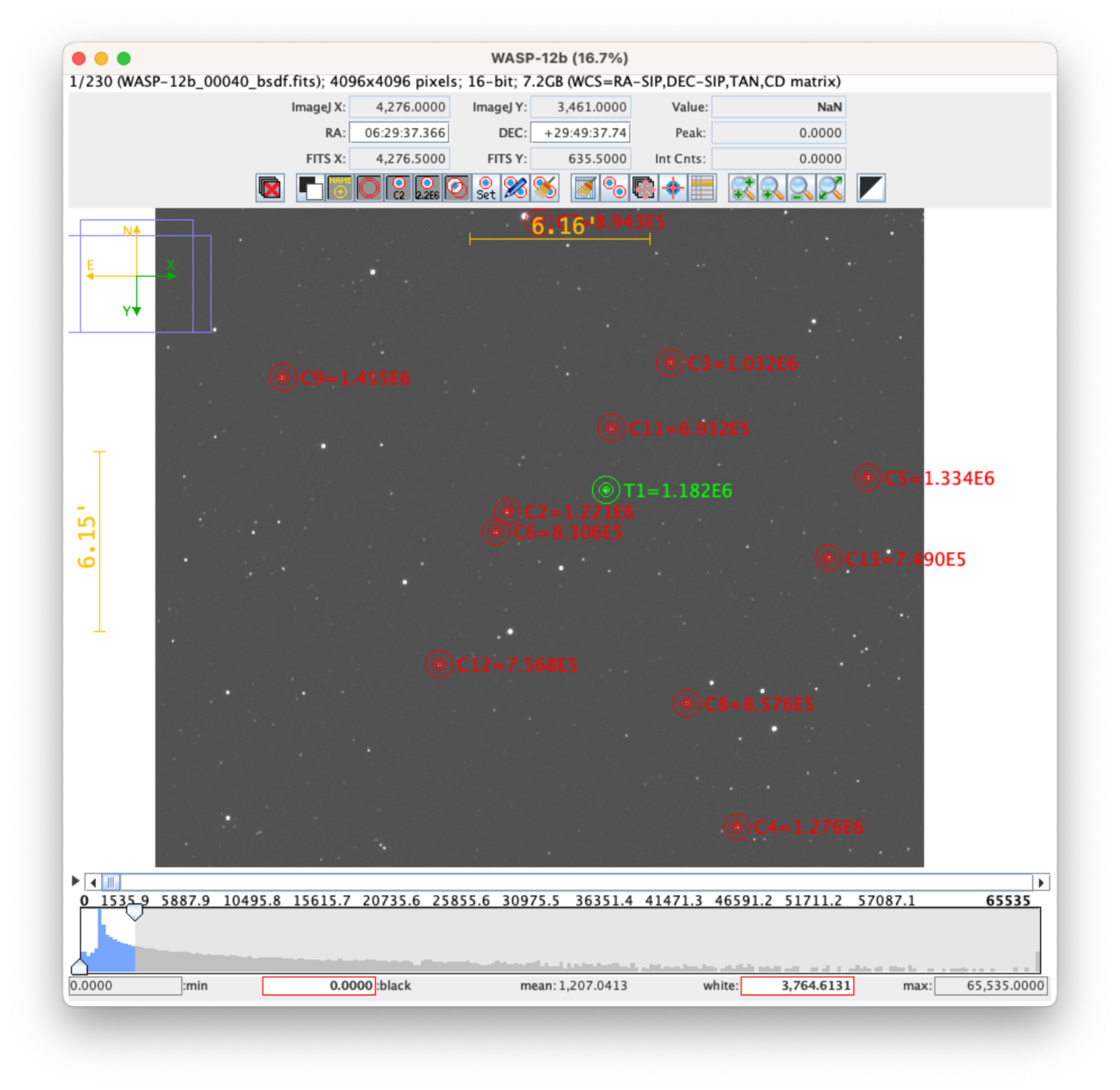
比較星は自分で選択することもでき、その場合はターゲットと明るさが近いものを選びます。
配置が済んだら、画像ウィンドウで Enter キー を押します。スタック全フレームに対して差分測光が一括実行され、いくつかのウィンドウが開きます。
測定結果は 下図のPlot of Measurements などに表示され、相対光度(例:rel_flux_T1)の時系列が描画されます。
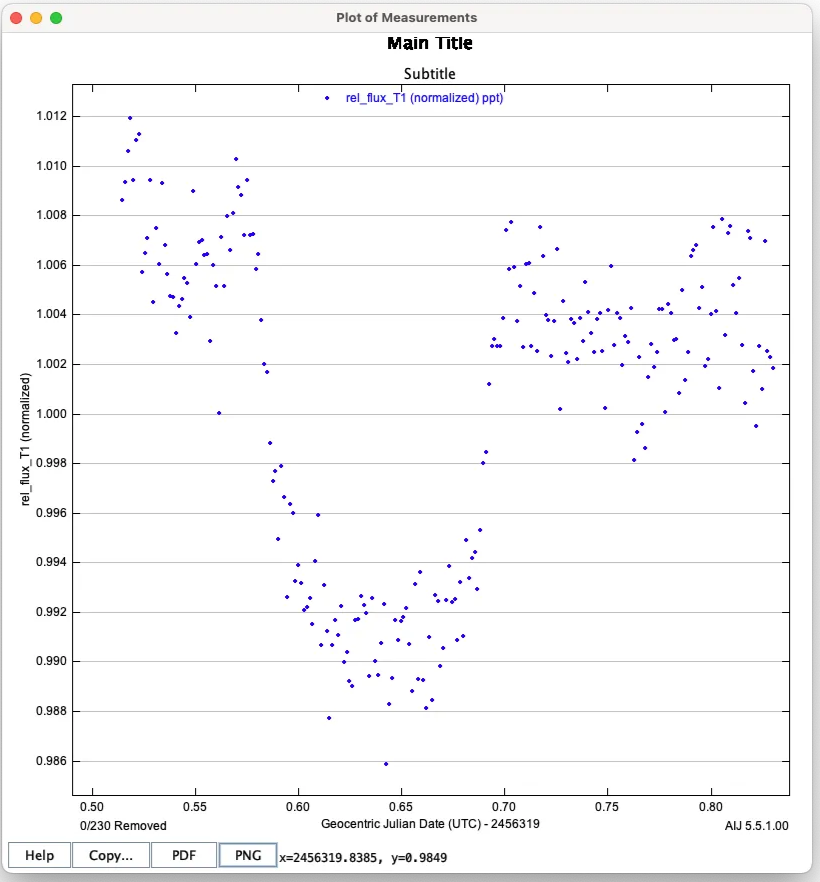
トランジットモデルのフィット
次に、トランジット曲線をフィットして物理量を推定します。
Multi-plot Y-dataウィンドウを開き、
Y-dataタブで Data Set 1 の Y列に相対光度(例:rel_flux_T1)を指定します。
同じ行の
Fit Modeを Transit に変更します。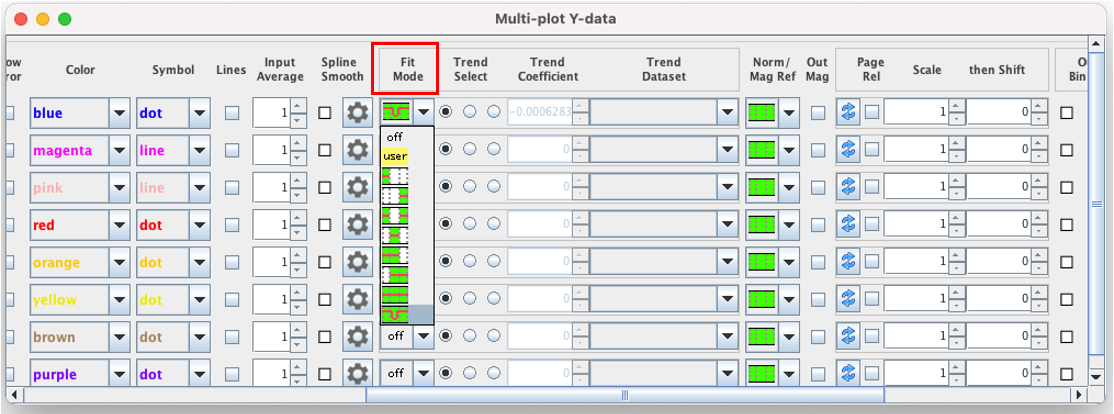
自動的に
Data Set 1 Fit Settingsが開きます。ここでEnable Transit Fit にチェック
Auto Update Priors にチェック(今回は自動設定で進める)
必要に応じて分散や外れ値処理、デトレンド項(airmass, FWHM, sky など)も指定します。
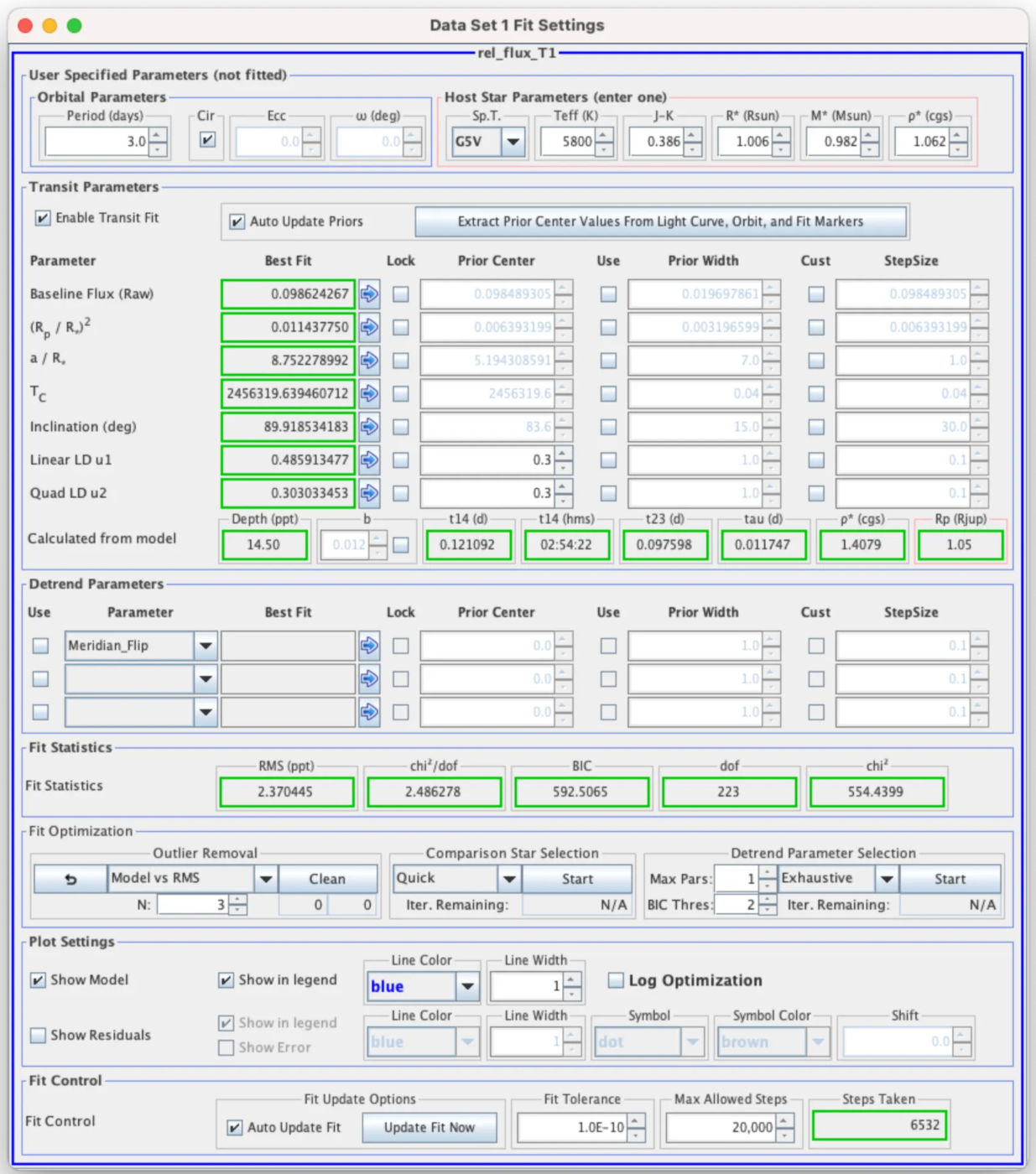
Plot of Measurements上に近似曲線が引かれます。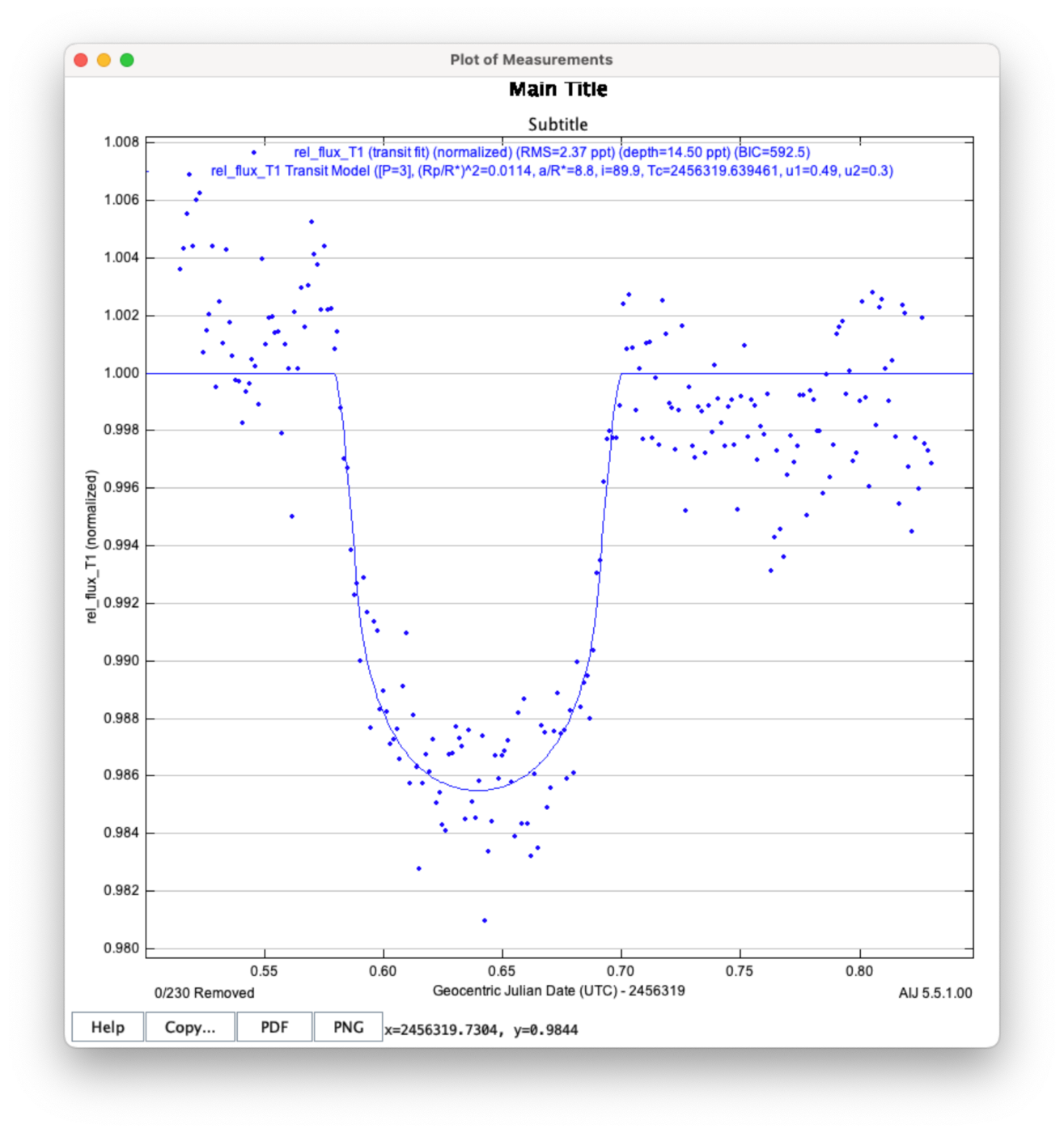
補足:モデルと時刻がずれる場合は、タイムスタンプの列(例:BJD_TDB / JD_UTC)やタイムゾーン設定、時刻原点を確認してください。比較星の選び直し(色や混入の見直し)やアパーチャ・背景環の再調整で、残差が改善することもよくあります。
トランジット曲線から惑星半径を求める
先ほどのフィッティングをしたグラフから$(R_p/R_*)^2=0.0114$と表示されています。
これを平方根すれば半径比が得られます。
$$ k=\sqrt{0.0114} \approx 0.1068 $$
恒星のWASP-12の半径$R_*$は約$1.657R_\odot$(Wikipedia)であるため、惑星であるWASP-12bの半径$R_p$は、
$$ R_p=0.1068\times1.657R_\odot \approx 0.177R_\odot $$
木星半径へ換算($1 R_J\approx0.103 R_\odot$)すると、
$$ R_p= \frac{0.177}{0.103}R_\odot\approx1.72R_J $$
つまり今回の惑星のWASP-12bは、木星の約1.72倍程度の半径を持つと推定されます。
最後に
本記事では AstroImageJ を例に、データ読み込みから相対測光・トランジットフィット、半径推定までを一気にたどりました。AIJ は GUI 操作に加えてマクロ/スクリプト自動化にも対応しており、同じ手順をテンプレート化すれば繰り返しの解析と処理速度を両立できます。観測ごとに比較星やデトレンド項などの解析パラメータを調整しつつ、データ解析を進めてみましょう。