フリー画像解析ソフトのImageJには天文学用途にカスタマイズされたAstroImageJがあります。特に天文観測で撮影された画像データの解析に使用できます。本記事ではAstroImageJのインストールから機能の紹介を行います。
通常のImageJについてはこちらの記事を参照してください。
【この記事のまとめ】
天体画像の処理・解析に特化した無償ソフト「AstroImageJ(AIJ)」の導入メリットと、主要な解析ツールの機能を網羅的に解説した入門ガイドです。
- 天文解析に必要な機能をオールインワンで提供:データ較正(ダーク・フラット補正)、画像位置合わせ、開口測光、光度曲線の作成からプレートソルビング(WCS付与)まで、単一のソフトで完結するワークフローを紹介。
- 高精度な測光を支える詳細設定の可視化:星像のFWHMに基づいたアパーチャ半径の自動調整や、背景リング内の不要な星を除去する機能など、科学的信頼性を担保する具体的なパラメータ設定を解説。
- 直感的なGUI操作とクロスプラットフォーム対応:Windows、macOS、Linuxで動作し、複雑なコマンドラインを使わずに小惑星の自転周期や系外惑星のトランジット観測などの高度な解析が行える強みを提示。
この記事を読むことで、AstroImageJのインストールから基本操作までを体系的に理解でき、専門的な天文観測データの解析をスムーズに開始できるようになります。
macOS Sequoia(15.5), ImageJ 1.54m1, AstroImageJ 5.5.1.00


AstroImageJとは?
AstroImageJ(AIJ)は、天体画像の処理・解析に特化した無償のソフトウェアです。生命科学・医学分野で広く使われている画像解析ソフト ImageJ を基盤に、天文学向けの機能を追加した派生版です。
AstroImageJの主な用途
AIJが特に力を発揮するのは、次のような研究・観測分野です。
小惑星や彗星の測光: 小惑星の自転に伴う明るさの変化から自転周期を求めたり、彗星の活動度の変化を追跡するなどの解析に利用できます。
系外惑星のトランジット観測: 系外惑星が主星の手前を横切る(トランジット)際の、わずかな減光を捉えて光度曲線(ライトカーブ)を作成します。そこから惑星の存在や半径、公転周期などを推定できます。アマチュアによる発見・追観測にも広く用いられています。
変光星の観測: 周期的または不規則に明るさが変化する変光星の光度変化を記録・解析します。周期や振幅の測定を通じて、恒星の物理的性質の解明に役立ちます。
主な機能
AIJは、観測で得られた生データ(FITS など)から、科学的に有用な光度曲線を得るまでのワークフローを、ほぼ一つの環境で完結できます。
- データ較正(キャリブレーション) ダーク、バイアス、フラットといった必須の前処理を効率的に実行できます。
- 画像の位置合わせ(アライメント/レジストレーション) 長時間観測で得た多数のフレームを、星像の位置を基準に精密にそろえます。
- 開口測光(Aperture Photometry) 対象星と比較星を指定するだけで自動測光を行い、大気や透明度の変動を補正した相対光度(差分等級)を算出します。
- 光度曲線の作成と解析 測光結果をリアルタイムでプロットし、横軸に時刻、縦軸に等級や相対フラックスを設定できます。トランジットモデルのフィッティングなど、解析機能も備えています。
- WCS情報の付与(プレートソルビング) 画像内の星の配置から、天球上の座標(赤経・赤緯)を自動特定し、FITSヘッダにWCS(World Coordinate System)として書き込めます。
AstroImageJの強み
- オールインワン:前処理から測光・解析まで一貫して行えるため、複数ツールを切り替える手間を減らせます。
- 無償で利用可能: 研究者、学生、アマチュア天文家など、誰でも無料で利用できます。
- クロスプラットフォーム:Javaベースのため、Windows/macOS/Linuxで動作します。
- 直感的なGUI:コマンドラインではなく、分かりやすいグラフィカル操作で作業できます。
AstroImageJ(AIJ)のインストール方法
下記のリンクをクリックしてAstroImageJのトップページにアクセスします。 https://www.astro.louisville.edu/software/astroimagej/
下記のトップページが開くので、下にスクロールしていきます。

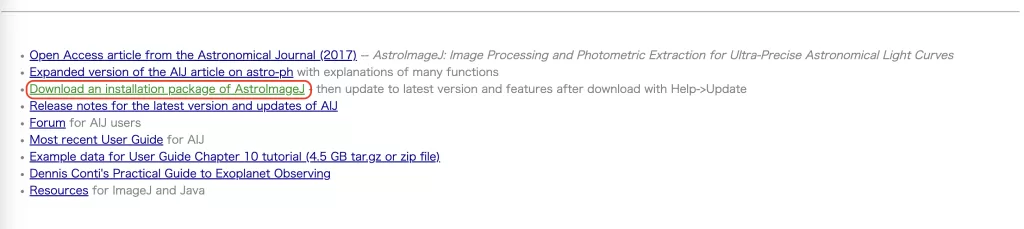
ページの下の方にある「Download an installation package of AstroImageJ」をクリックします。
次のページに遷移するので、お使いのOSにあったものをクリックしてダウンロードします。
AppleSiliconのMacをお使いの方は末尾がmac-arm_64Bit.dmgファイルをダウンロードするように注意してください。
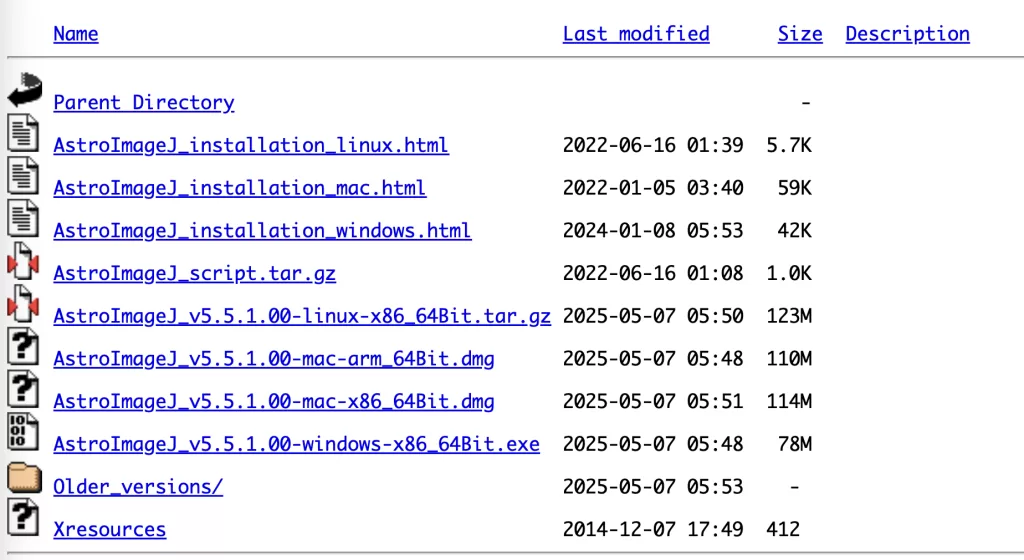
ダウンロードしたファイルの案内に従ってインストールすれば完了です。
インストール後、下記のアイコンのアプリをクリックしてAstroImageJを起動します。
ImageJとの違い
AstroImageJを起動したら下記のようなウィンドウが立ち上がります。
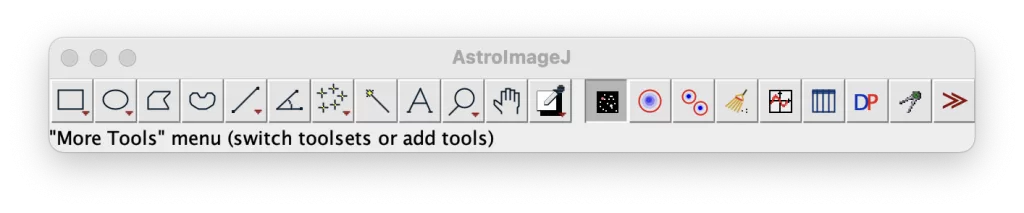
次のImageJと比較するとツールバーの右に色々なツールが追加されているかと思います。
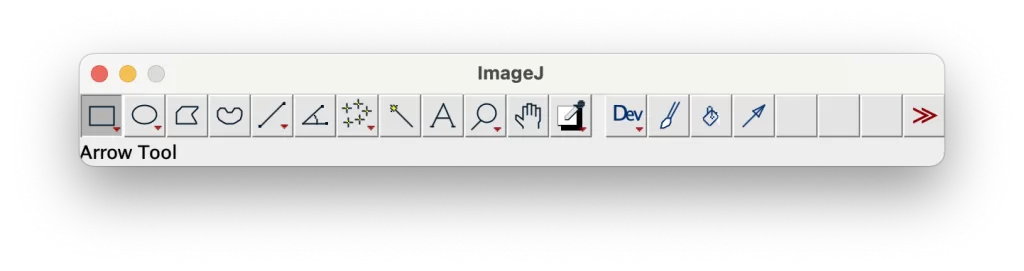
これらのAIJに追加された機能の中で、特に解析に用いる左の5つのアイコンについて紹介していきます。
Aperture Photometry Tool

ツールバー右側の 「円が1つ」 のアイコン(Aperture Photometry Tool)をクリックします。
Aperture Photometry Settings ウィンドウが開きます。
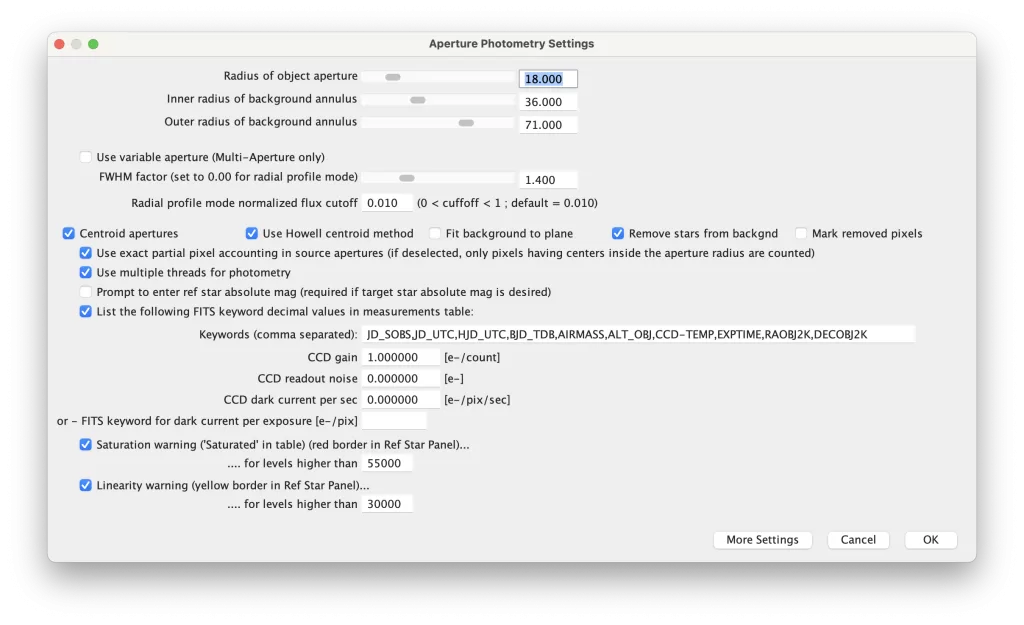
このウィンドウでは、AIJ の開口測光に関わる “測光アルゴリズムの挙動” を一括設定します。主に次の4カテゴリを扱います。
- アパーチャ形状の定義
- 背景(空)推定の方法
- 測定時の演算オプション
- 誤差計算・品質チェック用パラメータ
ウィンドウ内の冒頭の3つの項目はアパーチャ形状の定義設定に関係します。
- Radius of object aperture:星像のフラックスを積分する円半径 (px)
- Inner / Outer radius of background annulus:星を囲む背景リングの内外半径(px)
設定後、画像ウィンドウに戻ると、マウスカーソルが3本の同心円(青)に変わります。これがアパーチャ(内側の円)と背景リング(外側2本)の大きさを表し、測光と背景推定に使うピクセル範囲が決まります。

Multi-Aperture Measurements

隣の 「円が2つ」 のアイコンをクリックすると、Multi-Aperture Measurements の設定画面が開きます。
この画面では、同一画像または画像スタックに複数のアパーチャを配置し、ターゲット(T1 = Target 1)と比較星(comp stars)の選定・配置・追尾・演算方法を指定します。通常は、ターゲットと同一フレーム内の複数の比較星を同様に測光し、ターゲット/比較星の比(相対フラックス)や差分等級をとることで、大気揺らぎ・透明度変動などの共通成分を相殺します。
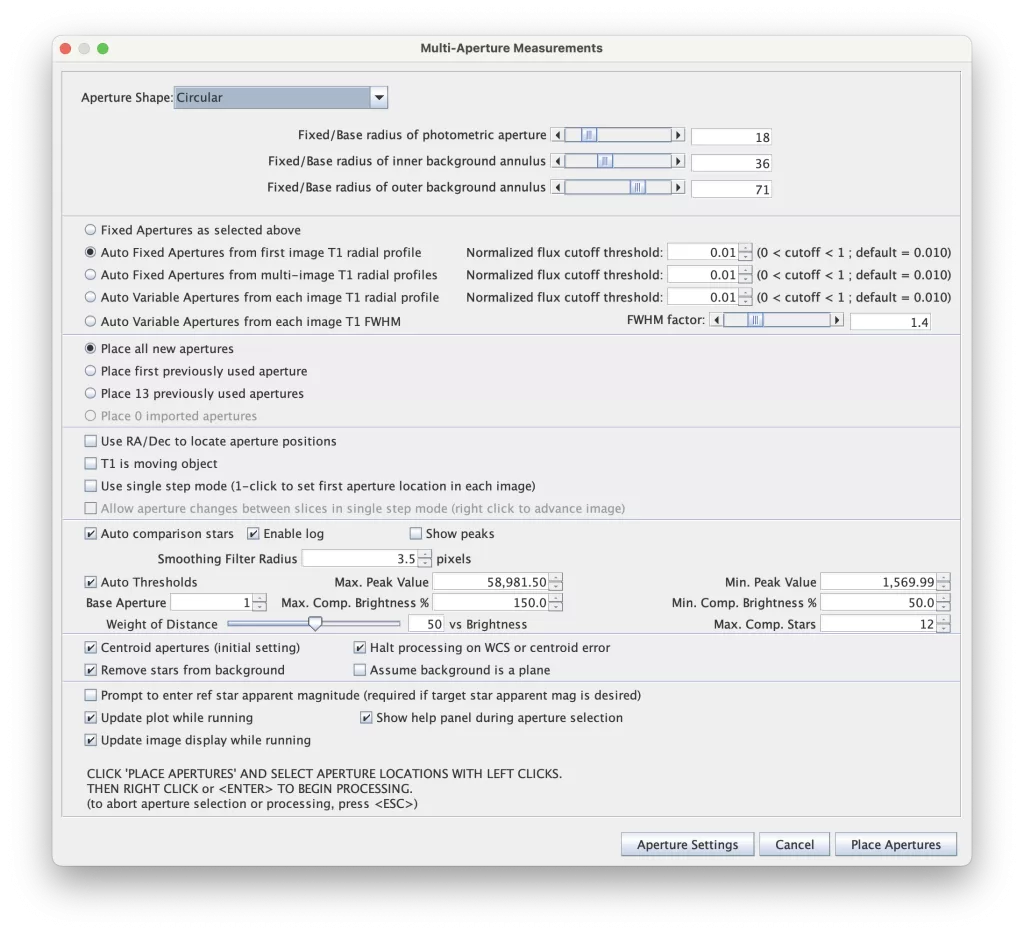
1. Aperture Geometry(アパーチャ形状・基本半径)
| 項目 | 意味 | 実務上のポイント |
|---|---|---|
| Aperture Shape | アパーチャ形状(円形/矩形など)。PSF(点像拡散関数)に合わせる | 通常は Circular(円形) を使用 |
| Fixed/Base radius of photometric / inner / outer background annulus | それぞれ:星フラックス積分半径、背景リング内半径/外半径 | 目安:オブジェクト半径 = FWHM の約 1.3–2×、背景リング = 内側 2×FWHM/外側 4×FWHM。可変半径モードでも“基準値”として参照 |
2. Aperture Size Strategy(半径の固定・自動・可変)
| ラジオボタン | 概要 | 使いどころ |
|---|---|---|
| Fixed Apertures as selected above | 全フレームで同じ半径を適用 | シーイング変動が小さく S/N の高いデータ |
| Auto Fixed Apertures from first image T1 radial profile | 1枚目の T1 の累積光量プロファイルから“指定閾値に達する半径”を決め、全フレームで固定 | 開始直後だけピント調整したい場合 |
| Auto Fixed Apertures from multi‑image T1 radial profile | 複数枚の平均プロファイルで同様に半径を決定 | 1枚目が特異なピンボケ/シーイングだったときの保険 |
| Auto Variable Apertures from each image T1 radial profile | 各フレームごとにプロファイル解析して半径を再計算 | フォーカスドリフトやシーイング変化が大きい夜 |
| Auto Variable Apertures from each image T1 FWHM + FWHM factor | 各フレームの FWHM を計測し、半径 = FWHM × 係数 とする | 経験則として 1.3–1.4× が汎用的に良好 |
Normalized flux cutoff threshold 欄は“累積光量が○%に達した地点”を半径とする場合の閾値(0.01 = 1 %)。可変半径モードで FWHM factor を 0 にするとこちらが有効化。
3. Placement Policy(どの画像にどのアパーチャを置くか)
| オプション | 動作 | シーン |
|---|---|---|
| Place all new apertures | すべてのフレームで新規に自動配置 | 完全自動の一括処理 |
| Place first previously used aperture / Place N previously used apertures | 直前実行で使ったアパーチャ座標を再利用 | 同一夜の再処理・設定の使い回し |
| Use RA/Dec to locate aperture positions | WCS 付き画像に対し .radec(RA/Dec 一覧)で自動配置 | AAVSO などから比較星座標を事前リスト化した場合 |
| T1 is moving object | ターゲットのみ追尾して比較星は静止配置 | 移動天体測光(小惑星・彗星) |
| Use single step mode | 各フレームを手動で送りつつワンクリック配置 | 自動追尾が難しい悪条件データ |
4. Auto Comparison Stars(比較星の自動選定)
| 項目 | 概要 | 調整パラメータ |
|---|---|---|
| Auto comparison stars | ターゲット周辺で、輝度が近く重ならない星を自動検出 | Enable log(ログ保存)、Show peaks(候補を画像にオーバーレイ)で検証 |
| Smoothing Filter Radius | 何 px でガウス平滑してピーク同定するか | 広視野・星が疎なら 3–5 px 目安 |
| Auto Thresholds | 下段の Max/Min Peak Value をヒストグラムから自動設定 | 極端に明暗が混在する場合のみ手動調整 |
| Max/Min Peak Value / Brightness % | ピーク強度/総光量で候補をふるい分け | 例:Max Comp Brightness % = 150 → ターゲットの 1.5倍より明るい星を除外 |
| Weight of Distance (slider) | 0 = 距離優先 / 100 = 輝度優先 の重み付け | 小視野で輝度が揃うなら距離を 30–50% 程度 |
| Max. Comp. Stars | 自動採用する比較星の上限数 | 通常 10–15 が実用的 |
5. Centroid & Background Handling(重心合わせ・背景処理)
| チェックボックス | 内容 | 効果 |
|---|---|---|
| Centroid apertures | クリック位置からサブピクセル精度で星中心を再計算 | ガイドずれの吸収に有効 |
| Halt processing on WCS or centroid error | 星検出や WCS 失敗時に処理を停止 | 長時間バッチの安全弁 |
| Remove stars from background | 背景リング内の他星をσクリッピングで除去 | 混雑フィールドでの背景過大見積もりを防止 |
| Assume background is a plane | 背景を一次平面(傾きあり)で近似 | 広視野や月明かり勾配の補正に有効 |
6. Runtime & UI Aids(実行時の補助)
| オプション | 目的 |
|---|---|
| Prompt to enter ref star apparent magnitude | 比較星の視等級を入力して、光度曲線を等級スケールで出力 |
| Update plot while running / Update image display while running | 測定表・ライトカーブをリアルタイム更新 |
| Show help panel during aperture selection | アパーチャ配置中に操作ヒントを表示(初心者向け) |
7. 実行ボタン
- Aperture Settings:アパーチャ半径・誤差設定パネルへ戻るショートカット
- Place Apertures:ダイアログを閉じて画像上で配置ステップへ移行
- Cancel / OK:設定を破棄/確定して測光を開始
Clear Overlay Tool
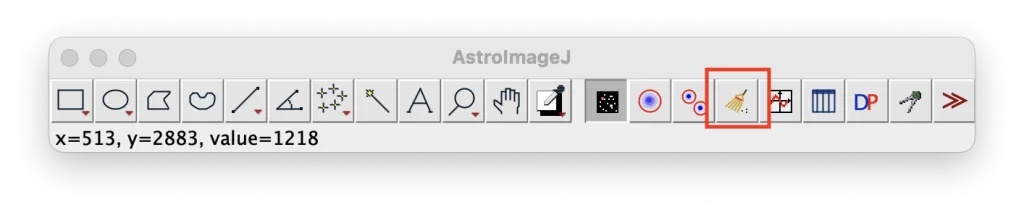
箒アイコンの Clear Overlay は、画像オーバーレイ上のアパーチャ/ラベル/注釈を一括消去します。測定データ(Measurements table)は消えません。
MultiPlot Tool
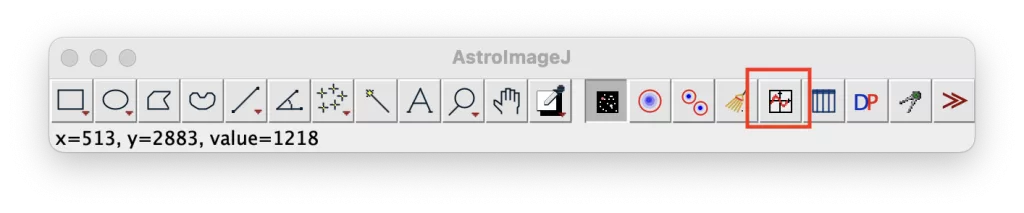
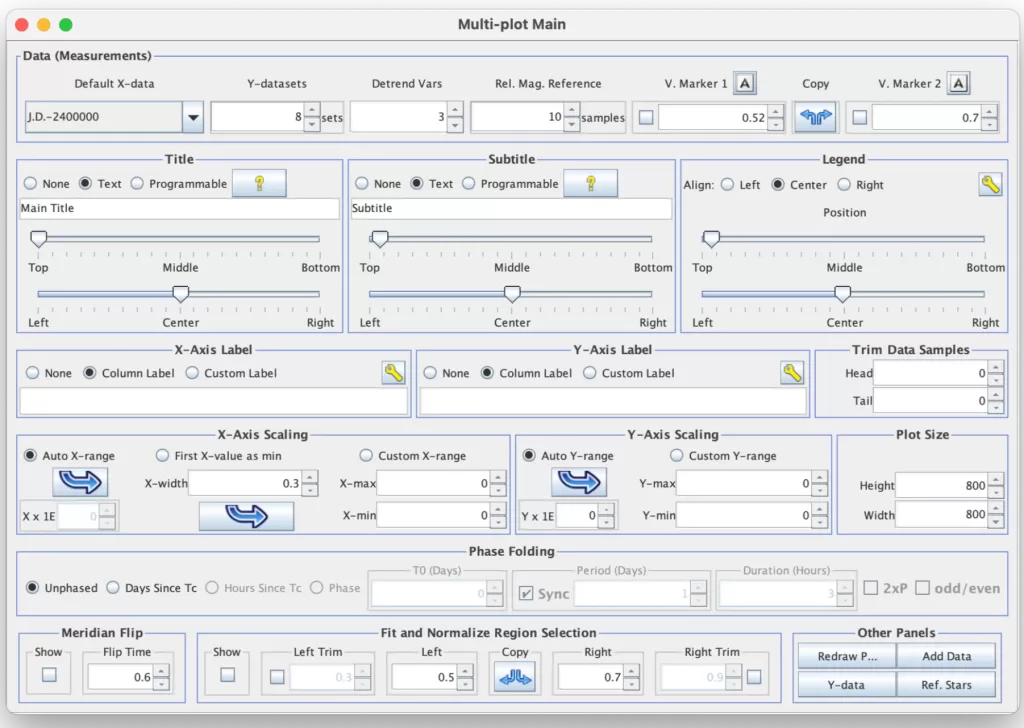
4番目のMulti-Plot アイコンをクリックすると、測光結果などを多系列でグラフ化できるウィンドウが開きます。グラフのタイトル、軸ラベル、縮尺、凡例、そしてプロットサイズまで一通り設定できます。
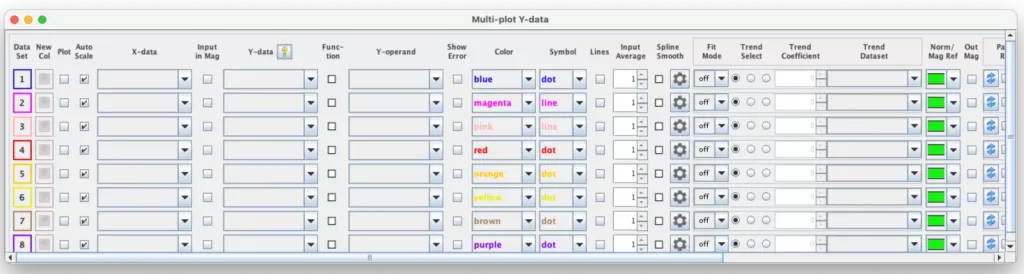
クリックすると下記のMulti-plot MainとMulti-plot Y-dataウィンドウが開き、グラフの設定ができます。
Measurements table が AIJ で開かれているか、読み込まれている必要があります(下の Read Measurements Table 参照)。テーブルがあれば、直近の設定を用いて自動でプロットを生成します。プロット設定はテンプレートとして保存・再利用可能です。
Read MeasurementTable Tool
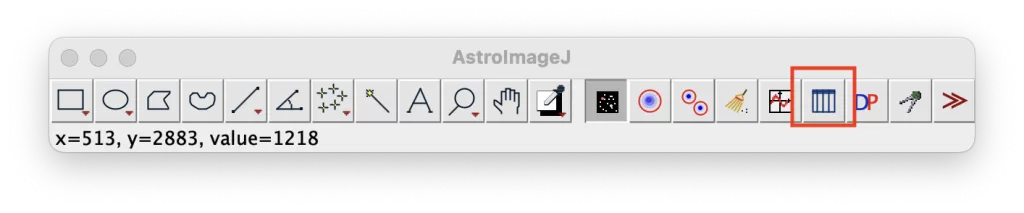
5番目のアイコンは、保存済みの Measurements.tbl などの測定テーブルを読み込みます。タブ/カンマ/スペース区切りのテーブルに対応し、読み込んだテーブルは Multi-Plot でそのまま利用できます。
CCD Data Processor Tool, Coordinate Converter Tool

6番目のDPアイコン のCCD Data Processor Toolと、その隣のCoordinate Converter Toolは前処理と一括処理のハブです。主な役割は次のとおり。
CCD Data Processor(DP) は、観測画像の前処理(キャリブレーション)から測光・可視化の自動実行までを一括で支援する AstroImageJ の中核モジュールです。バイアス/ダーク/フラットのマスター生成と適用、CCD非線形補正、FITS ヘッダー更新、オンライン plate solve による WCS 付与、そして各フレームの校正完了後に Multi‑Aperture(多重測光)や Multi‑Plot(多曲線プロット)を自動起動する運用までをまとめて扱えます。DP は後処理モード(Polling Interval=0)でも、撮像中に逐次取り込んで処理するリアルタイムモード(Polling Interval を非ゼロ、例:5 s)でも動作します。
Coordinate Converter は、天体名(SIMBAD 連携)や座標・観測所位置の入力で、J2000/B1950 の赤道座標、黄道座標、銀河座標など各種系への変換と、UTC/ローカル時刻/恒星時(LST)/JD/HJD/BJDといった時刻系の相互変換を行うツールです。さらに、月や主要惑星との位相・近接状況の概略や、SKY‑MAPを使った天域画像の参照も可能で、観測計画立案や結果の整合チェックに広く使われます。
最後に
本記事では AstroImageJのインストールから各種設定パラメータを駆け足で紹介しました。
ImageJと同じようにスクリプトによる操作も可能ですので、GUI の直感性とスクリプトの再現性を組み合わせることで、直感的に観測データ解析を行うことができ、解析へのボトルネックが大幅に削減できます。
参考文献
- AstroImageJ 2.4.1 User Guide p.33–35
- AIJ Differential Photometry Tutorial (BAA)(britastro.org)